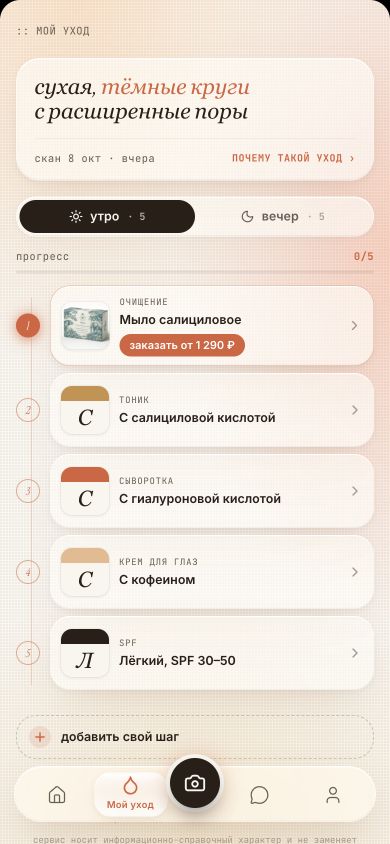
Средство закончилось, привычный крем не нашёлся в магазине или хочется сначала изучить альтернативы? В разделе «Мой уход» можно открыть конкретный шаг, посмотреть варианты средств и сохранить выбранный. Так выбор остаётся рядом с тем шагом, для которого он нужен.
Как открыть подбор. После скана кожи перейдите во вкладку «Уход» в нижнем меню. Выберите утро или вечер, затем нажмите на название нужного шага — например, «Очищение». В открывшейся карточке нажмите «Подобрать аналог». Появится список средств для этого шага. Речь идёт об альтернативных вариантах ухода, а не о гарантированно одинаковых по составу продуктах.
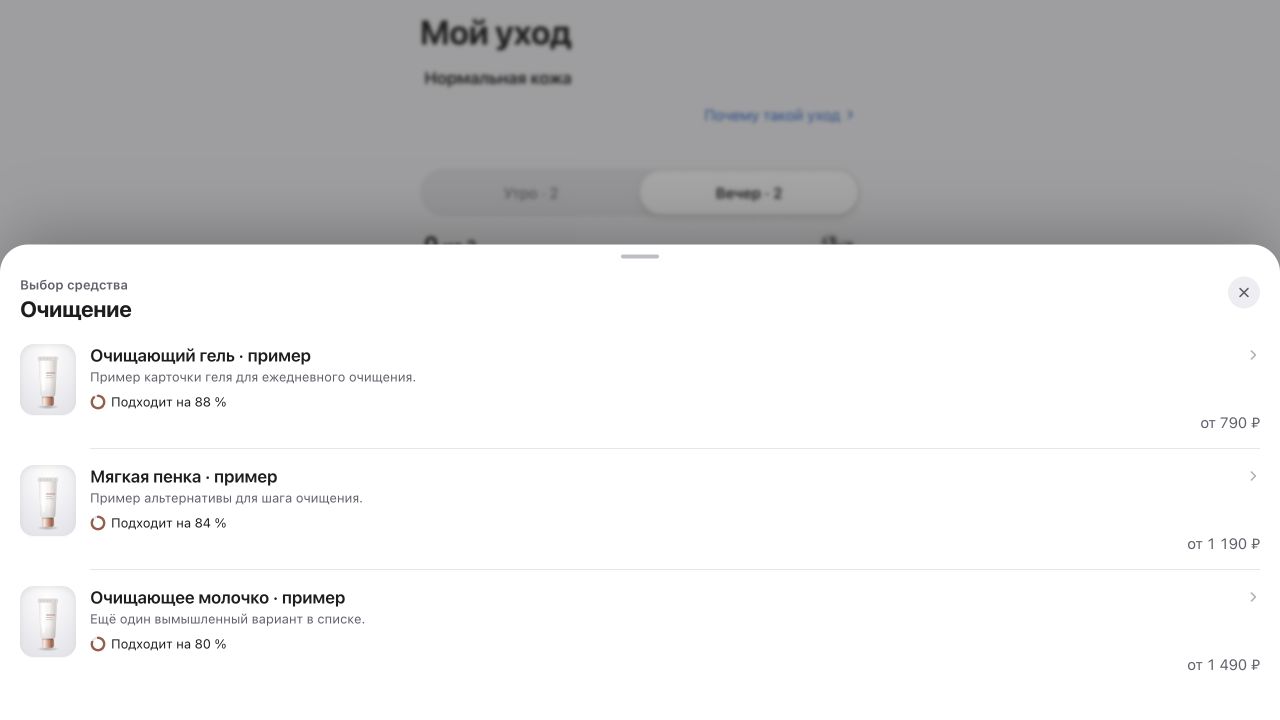
Начните с анализа своей кожиСделайте фото и получите предварительную оценку состояния кожи и рекомендации по уходу. Бесплатно, без установки приложения.На скриншоте — актуальный продовый интерфейс приложения, открытый с изолированными демонстрационными данными. Профиль, названия средств, цены и проценты вымышлены. Это пример работы экрана, а не подбор косметики для читателя и не предложение купить показанные товары.
Что видно в списке. У средства есть название, краткое описание, показатель «Подходит на … %» и цена, если она доступна. Процент — ориентир алгоритма, а не вероятность результата и не гарантия переносимости. Цена помогает предварительно сравнить варианты по бюджету; окончательную стоимость и наличие нужно проверять у продавца.
Откройте карточку средства. Нажмите на понравившийся вариант, чтобы увидеть описание и пояснение к подбору, если оно есть. Перед выбором полезно проверить состав косметики: в отдельной статье журнала объясняем, как читать список ингредиентов и ориентироваться в активах. Само место средства в подборке не заменяет проверки состава и ограничений конкретного продукта.
Как сохранить выбор. В карточке нажмите «Добавить в уход». После успешного сохранения появится «Добавлено». Закройте карточку кнопкой с крестиком, чтобы вернуться к своему уходу. Если приложение сообщает об ошибке, повторите попытку: без подтверждения «Добавлено» считать выбор сохранённым не стоит.
Если доступно сравнение цен. У некоторых средств есть связь с Косметром — агрегатором предложений магазинов. Тогда в интерфейсе появляется кнопка сравнения цен. Она ведёт на внешний сайт; доступность предложений зависит от конкретного товара. Добавление средства в уход само по себе ничего не заказывает и не списывает деньги.
Когда не стоит торопиться с заменой. Если у вас чувствительная кожа в межсезонье, в журнале есть отдельный материал о бережном уходе и восстановлении барьера. При назначенной специалистом схеме согласуйте замену с ним: подбор в приложении помогает изучить варианты, но не подтверждает, что новый продукт подойдёт лично вам.
Попробуйте с одного шага. Нажмите «Сделать скан кожи» ниже, получите рекомендации и откройте «Уход». Выберите один пункт и изучите его альтернативы — покупать что-либо для знакомства с функцией не требуется.